AI 語音助手入門:智能家居控制、提醒功能及私隱設定
比較常見語音助手的智能家居及提醒功能,從相容性、麥克風到語音紀錄設定逐步入門。
語音助手可以讓人用說話設定提醒、查詢資訊,或控制已連接的燈具等設備。入門時不一定要一次買齊智能家居產品:先確定常用語言、現有手機與配件能否互通,再花時間檢查麥克風、個人要求及語音紀錄設定。
先認識三種常見平台
以下按官方公開功能整理,實際功能會受地區、語言、設備型號、軟件版本及賬戶設定影響(資料核對2026年11月)。
| 助手及常見設備 | 智能家居 | 提醒及個人資訊 | 私隱設定例子 |
|---|---|---|---|
| Apple Siri/HomePod | 可控制已加入「家庭」App的相容配件 | 個人要求可使用提醒事項、日曆等資料 | 可在家庭App調整Siri喚醒和個人要求設定 |
| Google Assistant/Google Nest | 可語音控制已加入Google Home的相容設備 | 視地區及裝置支援提醒和個人結果 | 可使用設備麥克風靜音及賬戶活動設定 |
| Amazon Alexa/Echo | 可控制相容家居設備,並建立自動化程序 | 可用語音或Alexa App建立和管理提醒 | 可按設備麥克風關閉鍵,並在Alexa私隱設定管理記錄 |
Apple指出HomePod可透過Siri控制已在「家庭」App設定的相容配件;Google說明Nest裝置可控制已連結至Google Home的智能設備;Amazon亦列出Alexa提醒及家居程序功能(資料核對2026年11月)。相容設備和支援語言比功能宣傳更值得先核對。
第一步:先設一個簡單提醒
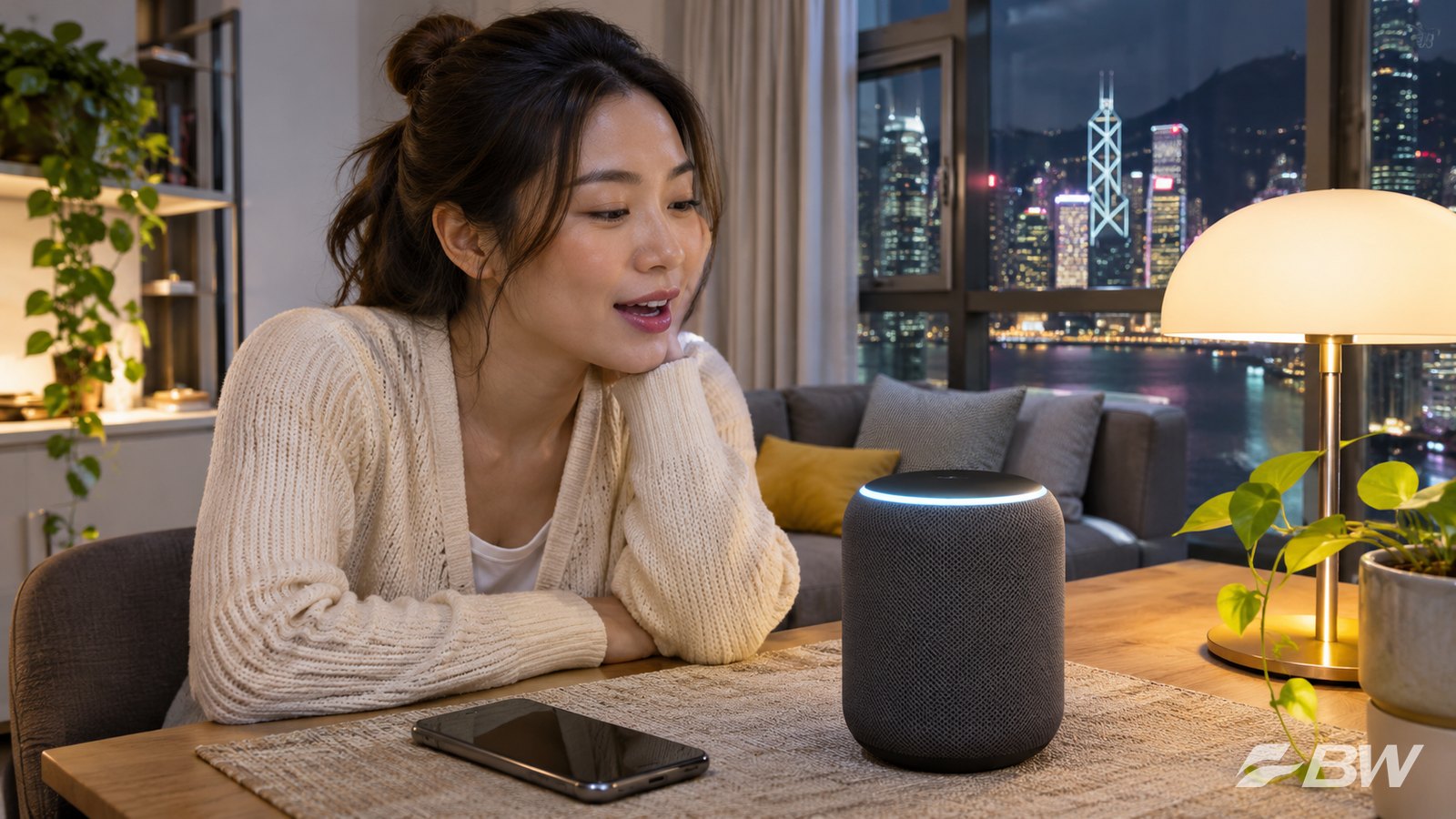
完成裝置及賬戶設定後,可試着要求助手在指定時間提醒一件日常小事,例如「明天早上提醒我帶傘」。查看App是否記錄了正確日期、時間與時區,並測試通知會在哪部裝置發出。
Alexa官方指引說明,可用語音或Alexa App建立提醒,並選擇播報設備;HomePod的個人要求則可使用已設定的提醒事項等個人內容。共用設備可能讓其他人聽到提醒內容,敏感事項先檢查個人要求及通知設定。
第二步:連接一件家居配件
先選一件已確認相容的燈具或插座,按製造商指引連網,再在相應家庭App加入設備。為房間及配件使用容易區分的名稱,例如「客廳燈」,然後試一次開關;成功後才考慮建立定時或多設備自動化。
若語音無法控制,檢查設備電源、網絡、賬戶授權及是否加入正確的家庭;亦可先在App手動操作,分辨是語音識別還是設備連線問題。家中有兒童或其他使用者時,先商量哪些控制權適合共享。
第三步:檢查麥克風與語音紀錄
| 想做甚麼 | 可檢查的設定 |
|---|---|
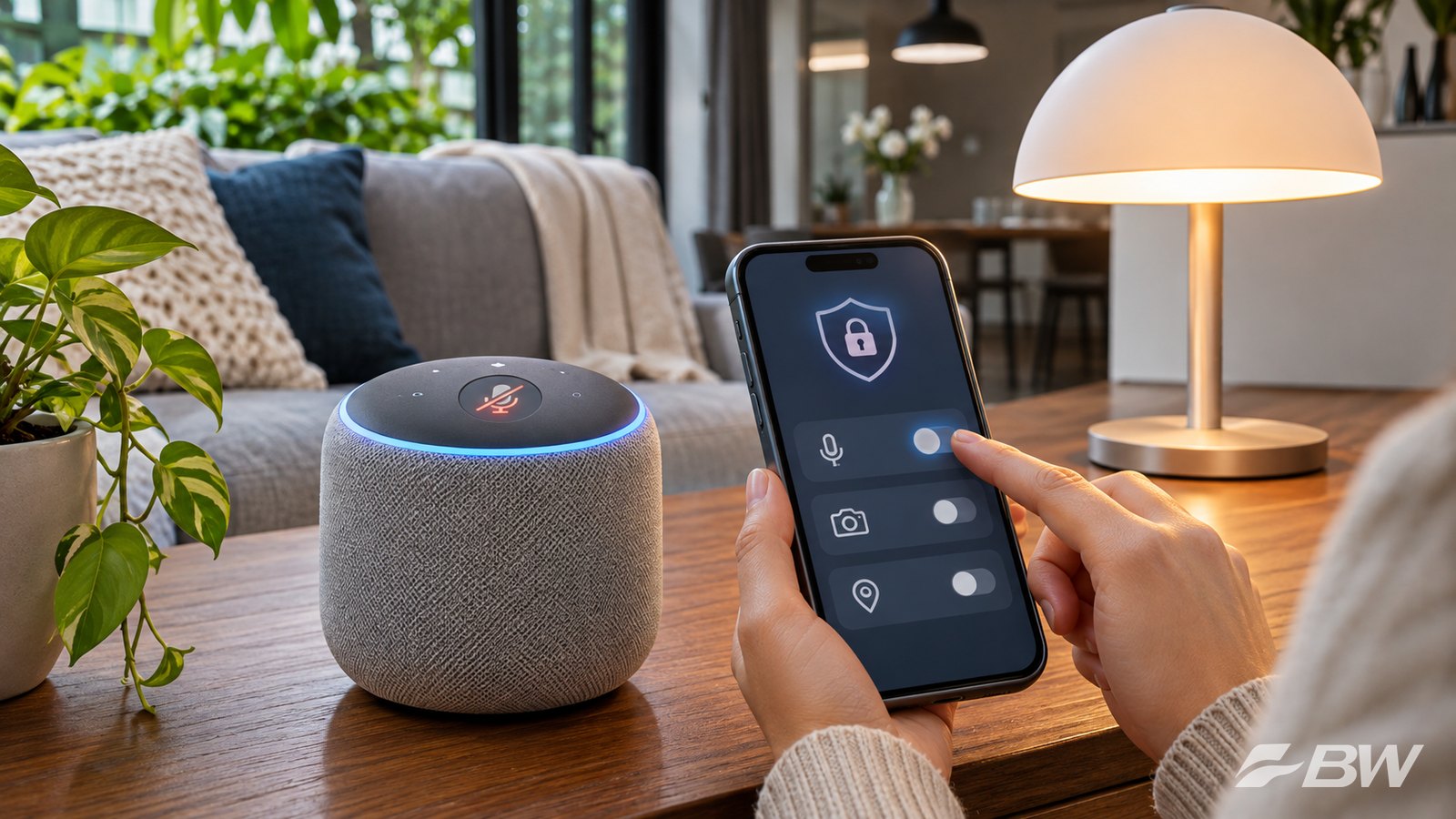
| 暫停語音喚醒 | 查看設備的麥克風靜音鍵或關閉喚醒詞選項;關閉後語音功能會受影響 |
| 管理個人內容 | 檢查日曆、訊息、提醒事項及家庭成員的存取權限 |
| 查看或刪除紀錄 | 到平台賬戶的活動或私隱頁面,了解可檢視、刪除及自動刪除的選項 |
| 控制第三方服務 | 檢查已連結的家居服務及技能,移除不再使用的授權 |
Google說明部分智能喇叭可用麥克風開關靜音;Amazon說明Echo可按麥克風按鈕關閉,並可在Alexa私隱設定查看及刪除部分互動記錄。Apple則提供HomePod Siri喚醒及個人要求設定(資料核對2026年11月)。刪除一類語音紀錄,不代表所有第三方或其他資料都會同步刪除,應分別查看。
選擇前比較什麼?
先看現有手機、家庭成員使用的設備、語言及家中配件是否支援;再比較裝置售價、是否有可選訂閱、安裝要求及後續服務。不同市場提供的功能和價格可能不同,本文沒有假設某項服務在所有地區均可使用。
語音助手適合處理簡單提醒及家居操作,但可能誤聽、誤觸發或因網絡問題失敗。重要事項應在App核對,門鎖、付款等涉及安全或金錢的功能更應檢查驗證及權限設定。
資料來源:Apple:HomePod控制家居、Apple:Siri設定、Google:控制智能家居、Google Assistant私隱、Amazon:Alexa提醒、Amazon:Alexa私隱問答。
本文內容僅供參考,不構成任何投資建議或要約。投資涉及風險,證券價格可升可跌,讀者應自行判斷或諮詢持牌專業人士。
讀者留言
免費登入會員即可留言,每則留言可得積分。
留言只代表個別讀者意見,不代表本網立場。含違法、人身攻擊、廣告或連結的留言會被刪除;部分留言須經審核後顯示。
相關新聞
如何挑選適合長者的 AI 語音助手:功能、操作及安全設定
比較 Siri、Google Assistant 及 Gemini Live 的基本用途、操作和私隱設定。

Apple年底狂推新品 紅色版HomePod mini據報回歸
Apple 據報將於 2026 年底前推出數年來首批 (PRODUCT)RED 紅色系列產品,智能家居配件 Home Collection 12 月起陸續供應,iOS 27.3 將於 12 月向所有用戶推出,具體日期未定。
智能家居中樞比較:兼容協議、語音控制及自動化場景
比較智能家居中樞的協議、語音控制及價錢,按現有設備和自動化需要選擇。
智能家居入門:如何選擇中樞設備與互聯裝置的配搭
由平台、Matter 與 Thread 開始,整理智能家居中樞及配件的入門選購方法。
智能插座如何選擇?功率負載、遙控功能及安全保護比較
比較智能插座的負載、遙控與能源監測功能,並整理香港家居用電安全。