電腦備份策略入門:本地儲存、外置硬碟與雲端的組合方法
如何組合電腦本地檔案、外置硬碟和雲端備份?從 3-2-1 原則到版本還原,整理初學者可用的步驟。
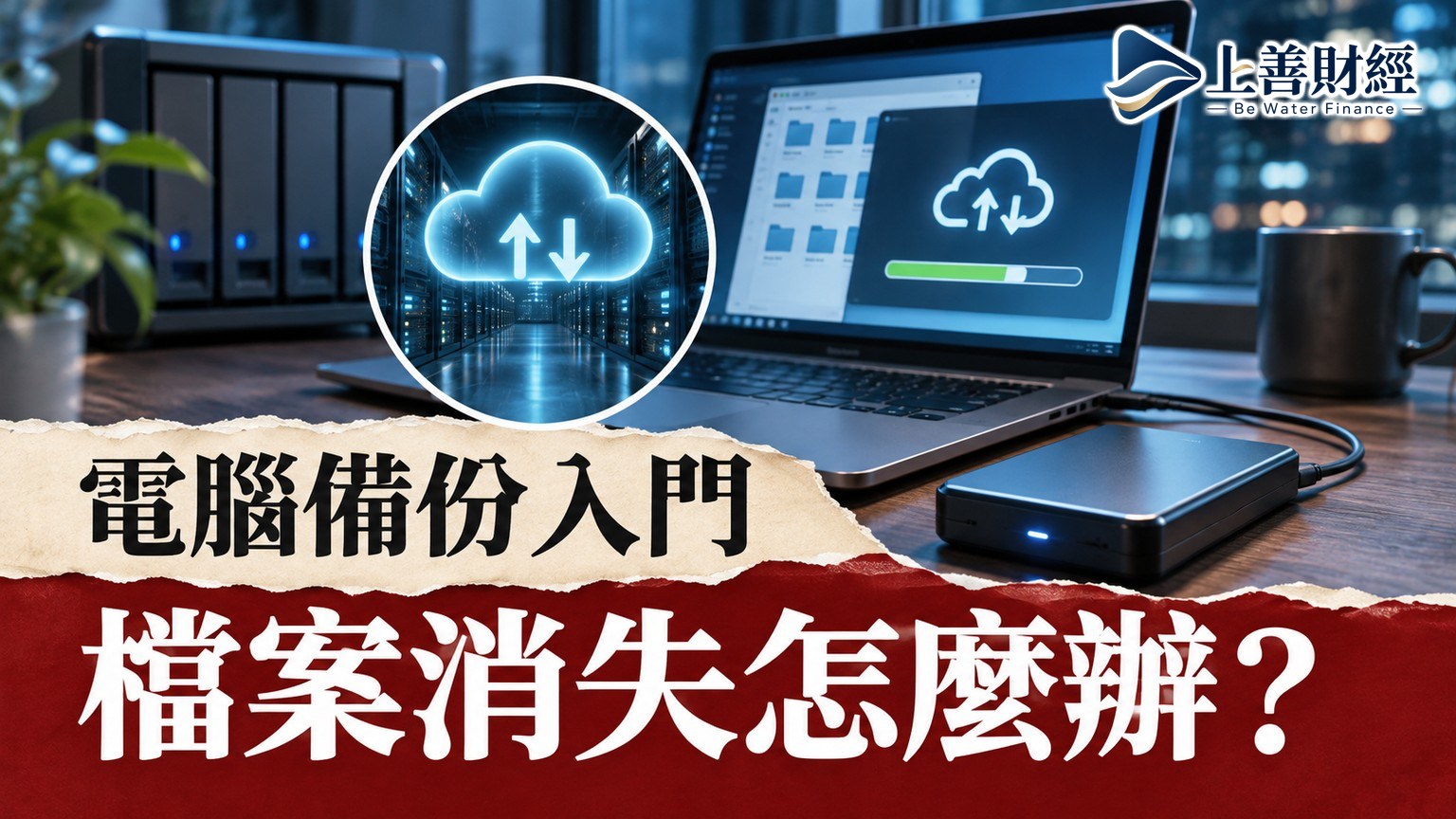
電腦壞掉、檔案誤刪或中勒索軟件時,最麻煩的往往不是重新買一部機,而是找不回照片、工作文件和其他重要資料。只把檔案留在電腦桌面,或只依賴一個同步資料夾,都可能留下缺口。把本地檔案、外置硬碟及異地副本組合,並定期測試還原,才知道備份是否真正可用。
從 3-2-1 開始:三份資料、不同位置
一個常見的入門框架是「3-2-1」:重要資料保留至少三份,包括正在使用的原始檔及兩份備份;採用至少兩種儲存方式;其中至少一份放在異地。美國網絡安全及基建安全局(CISA)亦建議保留離線、加密的備份並定期測試。
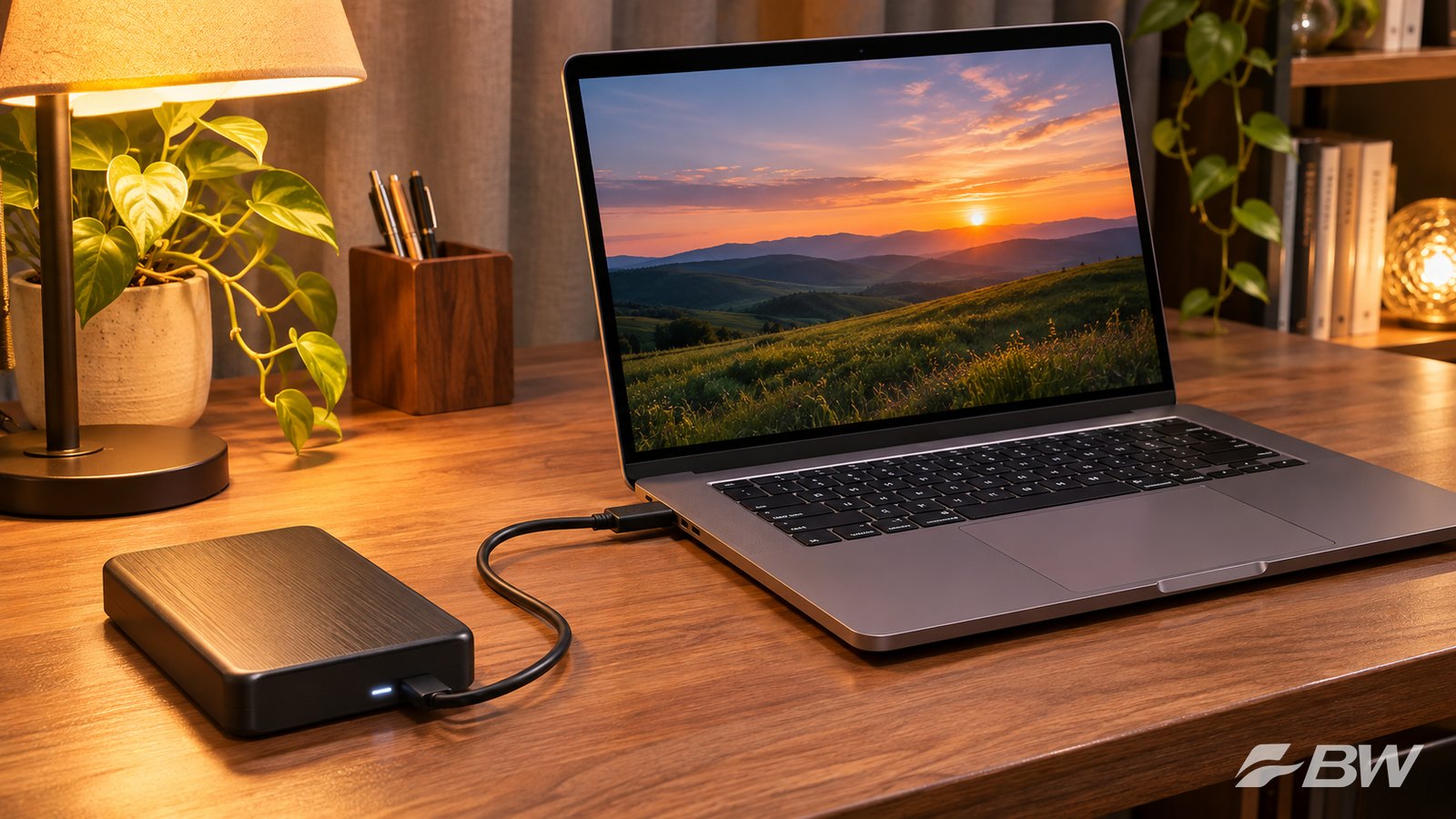
例如,電腦存放工作原檔,外置硬碟保留可回復舊版本的備份,另一份加密副本放在雲端或其他安全地點。完成硬碟備份後將它安全移除,有助降低長期連線時被勒索軟件一併影響的風險。異地與離線解決的風險不同:雲端通常是異地,但並不自動等同離線。
| 位置 | 主要用途 | 要留意 |
|---|---|---|
| 電腦內部儲存 | 日常編輯及存取 | 同機故障、遺失或誤刪會影響原檔 |
| 外置硬碟 | 本地版本備份及較快還原 | 硬碟本身也會故障,備份後可離線保存 |
| 雲端或其他異地位置 | 減少同一地點失竊、火災等風險 | 檢查容量、版本、帳戶安全及還原限制 |
三份都放在同一部電腦的不同資料夾,不能充分分散硬件故障風險;如果所有副本長期接在同一台受感染電腦上,也可能同時受影響。
外置硬碟怎樣設定?
先列出無法輕易重新下載的資料,例如家庭照片、工作文件、學校作品和自建資料庫。確認備份軟件實際涵蓋這些資料夾,也檢查是否包含外接儲存裝置內的重要資料。硬碟容量應考慮現有資料量及未來增長,版本備份需要額外空間。
Windows 的「檔案歷程記錄」可將資料庫中的資料夾備份到外置磁碟或網絡位置,並可還原先前版本;其他位置的資料夾要確認已納入備份範圍。Mac 用戶可使用 Time Machine,選擇備份磁碟並檢查排除項目。功能和選單會因系統版本而異,設定後應查看最近一次成功備份的時間。
雲端同步不等於完整備份
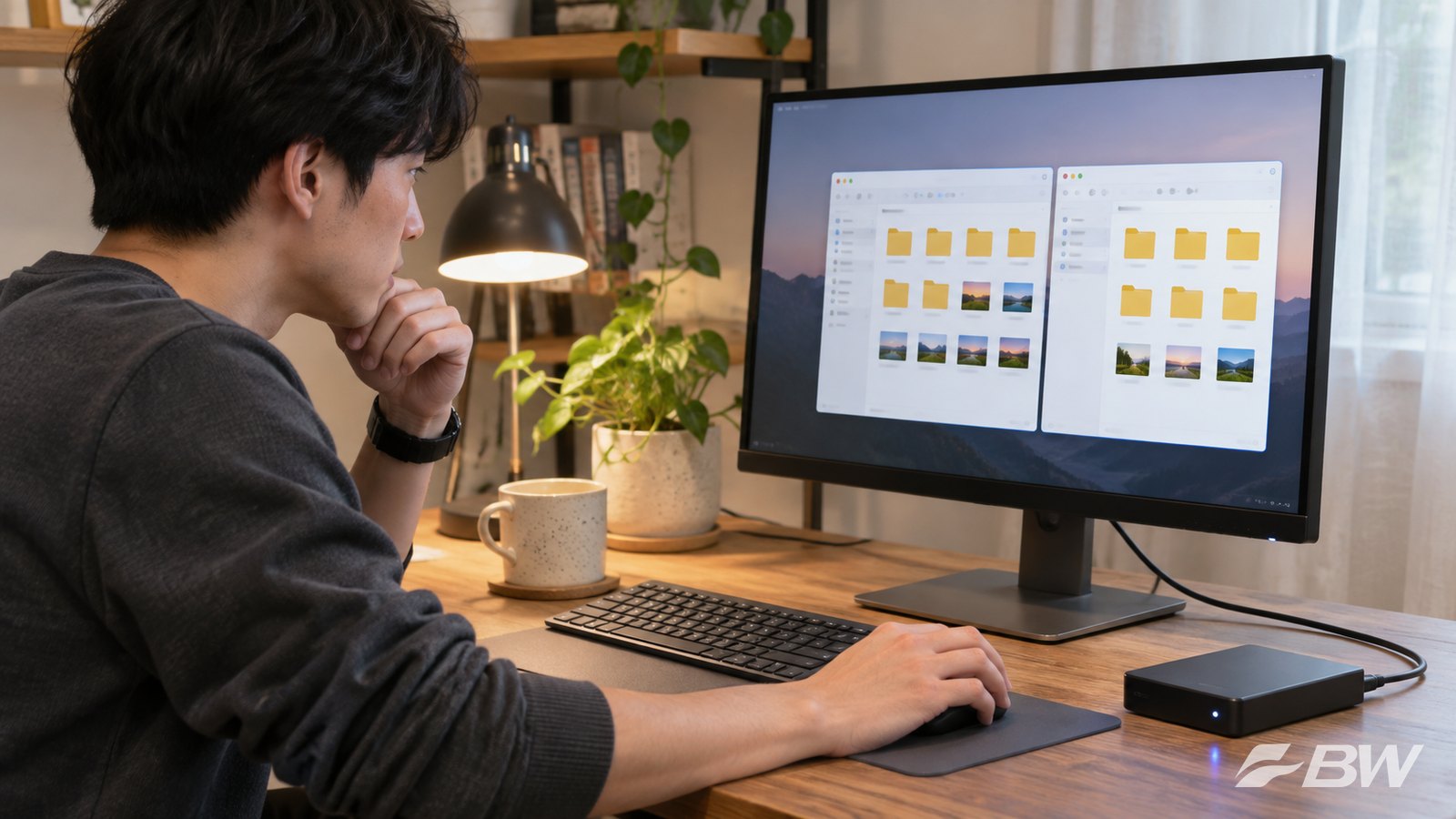
同步方便在多部裝置使用相同檔案,但刪除或錯誤修改可能同步到其他裝置。以 Microsoft 的 OneDrive 說明為例,刪除同步中的線上檔案後,它亦會從雲端及其他裝置移除;仍可能在服務的回收筒保留一段時間,期限則依帳戶類型和服務設定而異。
選用雲端時,應了解版本歷史、已刪檔案保留期、可還原範圍及費用,並確認自動上載真的完成。重要資料可另保留獨立版本備份,避免只依賴同步狀態;帳戶啟用多重要素驗證,密碼和加密復原金鑰則妥善保管。
多久備份一次?先想能承受損失多少
如果每天都更新工作文件,可安排每天自動備份;較少變動的家庭相片亦應在新增後及時備份。沒有一個頻率適合所有人:先問自己「最後一次備份之後的資料全部不見,能接受嗎?」再決定頻率。自動排程也需要定期查看失敗通知、磁碟空間和最後成功時間。
每隔一段時間,抽查幾份照片、文件和資料夾,嘗試還原到另一個位置並實際開啟,避免直接覆蓋現有檔案。更換電腦前,先在新裝置測試能否讀取;完成搬遷及確認無誤後,才考慮清除舊機。備份是否可還原,比硬碟是否插著更重要。
本文內容僅供參考,不構成任何投資建議或要約。投資涉及風險,證券價格可升可跌,讀者應自行判斷或諮詢持牌專業人士。
讀者留言
免費登入會員即可留言,每則留言可得積分。
留言只代表個別讀者意見,不代表本網立場。含違法、人身攻擊、廣告或連結的留言會被刪除;部分留言須經審核後顯示。
相關新聞
外置硬碟如何選擇?容量、接口速度及耐震設計比較
比較外置 SSD 的容量、USB 速度、防護等級與香港零售價,並整理備份要點。
AI工具離線使用與雲端服務比較:速度、成本及資料存放地點
比較本機與雲端 AI 的速度、總成本及資料處理,並用實際任務評估合適方案。

香港註冊外賣員破10萬 失業率3.8%背後的就業蓄水池正在滿瀉
全港註冊外賣員突破10萬,部分平台暫停收新人,但官方失業率只有3.8%。每單配送費由疫情時約40元跌至約20元,外賣員月入大幅縮水,反映門檻最低的就業蓄水池已開始滿瀉。

亞投行落戶香港意義很大 許正宇:境外辦事處功能比較齊全
中國財政部與亞投行簽署協定,確定亞投行在香港設立辦事處。財經事務及庫務局局長許正宇表示,有關舉措意義很大,香港將是亞投行境外功能比較齊全的辦事處。港府同場向亞投行項目準備特別基金注資2,000萬美元。

陳茂波訪荷蘭飛利浦研發園區 力邀加大在港投入科研
財政司司長陳茂波率領香港經貿和創科代表團在荷蘭訪問,參觀飛利浦位於貝斯特的研發園區,並歡迎飛利浦加大在港的科研和創新投入。代表團又出席荷蘭一家主要銀行的午餐交流會,並與一家全球資管機構管理層會面,將於11月29日上午返抵香港。